Septentrio を使いこなす2つのインターフェース:WebUI と RxTools
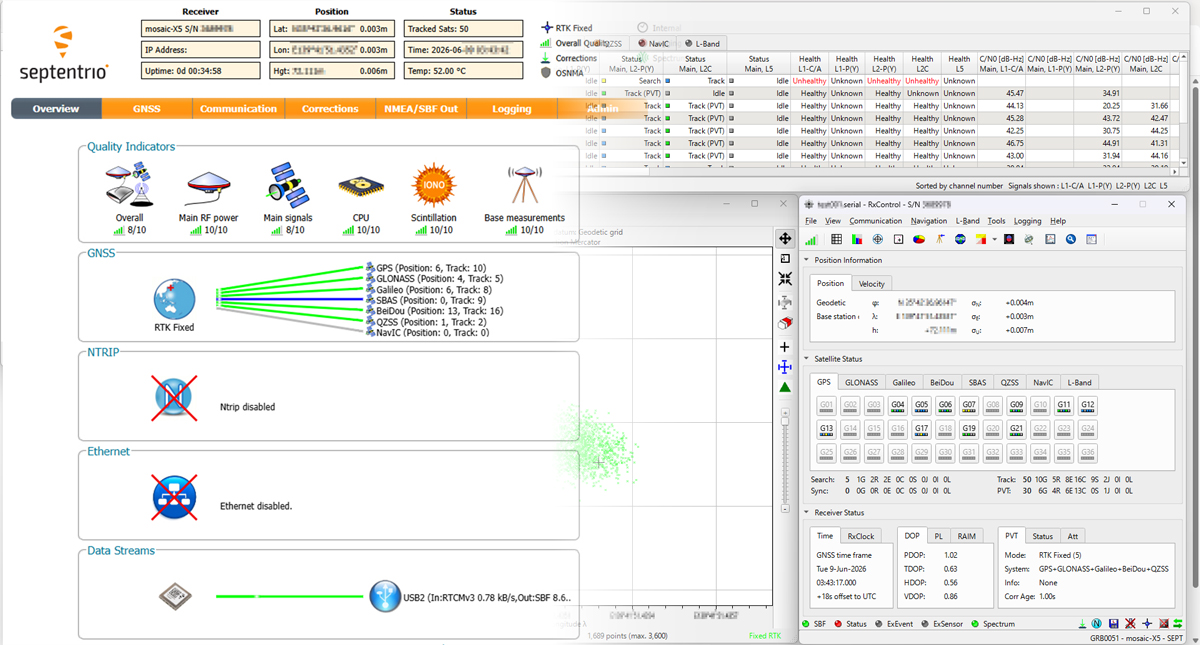
はじめに
Septentrio 社の受信機には、ブラウザから手軽にアクセスできる「ウェブインターフェース(ここでは[ WebUI と表記]」が備わっていますが、その真価を引き出すのが専用ソフトウェア群である「RxTools」です。 RxTools は、WebUI の利便性を踏襲しつつ、より詳細な信号解析や高度な通信設定、長期間のデータ管理を可能にします。 今回は、普段 WebUI を使っている方にも参考になるよう、RxTools の各ツールとの機能表を通じて、その違いと利点を紹介します。
WebUI と RxTools の異なるポイント
Septentrio 社の GNSS 受信機を操作・管理するアプローチには、大きく分けて「WebUI」と「RxTools」の2つの選択肢が用意されています。 まずは、それぞれの違い(特長)を整理してみましょう。
WebUI:ブラウザで確認できる「手軽な窓」
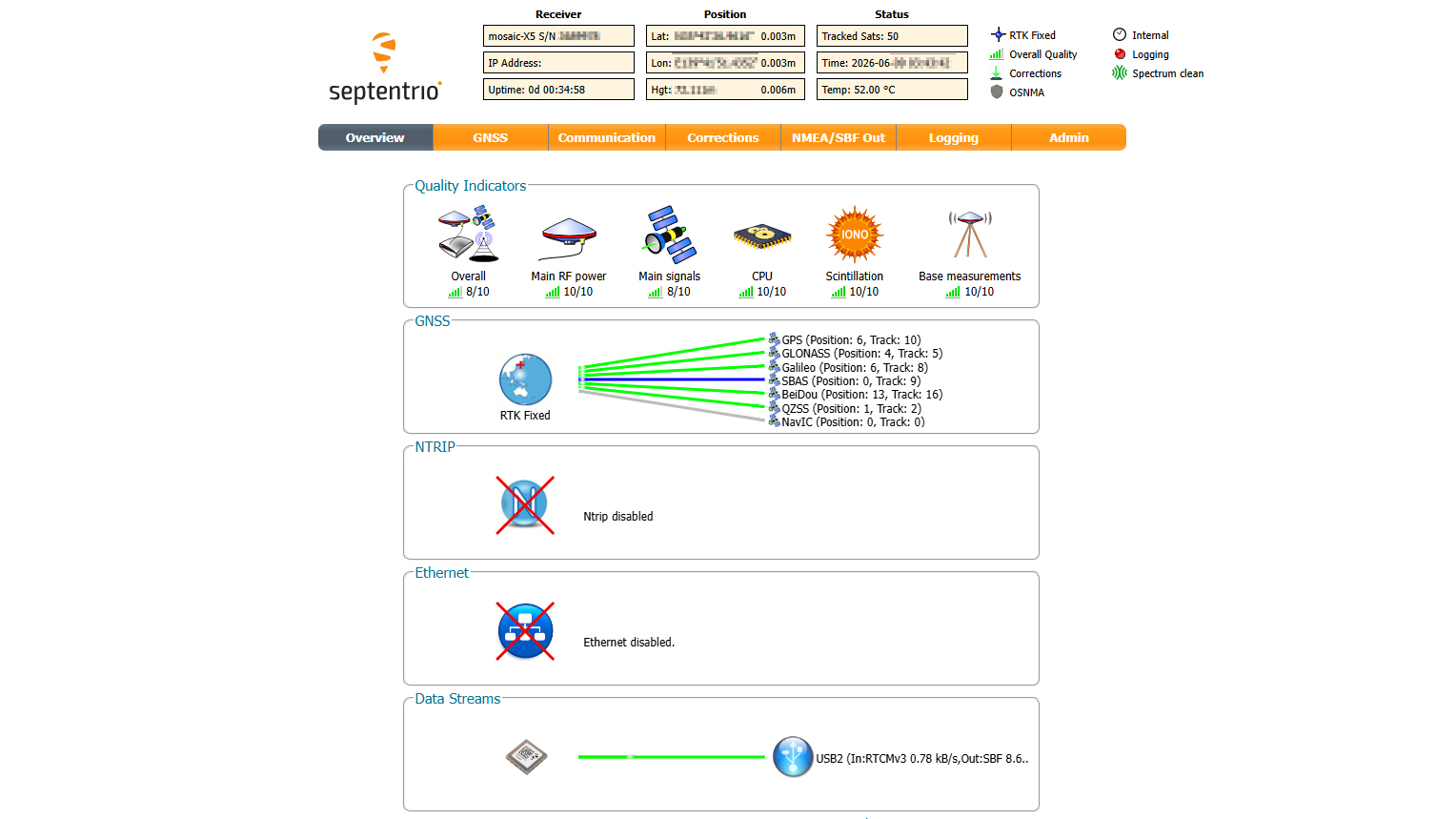
WebUI は専用ソフトのインストールなしブラウザ(Google Chrome や Safari など)から受信機にアクセスできる「手軽さ」が最大の特長です。
あえてカメラで例えるなら、「スマートフォンの標準カメラアプリ」のような存在です。ポケットから取り出してすぐに起動でき、今目の前にある景色を直感的に確認・撮影するのに最適化されています。
そのため、以下のような測位現場での運用に力を発揮します。
- 観測現場で、アンテナの設置後に正しく電波を拾えているか確認する
- 測位に必要な設定をクイックに行う
- 「今、ちゃんと動いているか」をチェックする
このような WebUI ですが、手軽である反面、大量のデータを長期間保存したり、過去のデータを詳細に振り返って原因を究明したりするような処理(後解析)には不便さがあるという側面を持っています。
注意点/WebUI の受信機対応について
受信機 mosic-G5 シリーズ以降は WebUI の機能は利用できませんのでご注意ください。
RxTools:PC でフルに動かす「高度な解析・制御スイート」
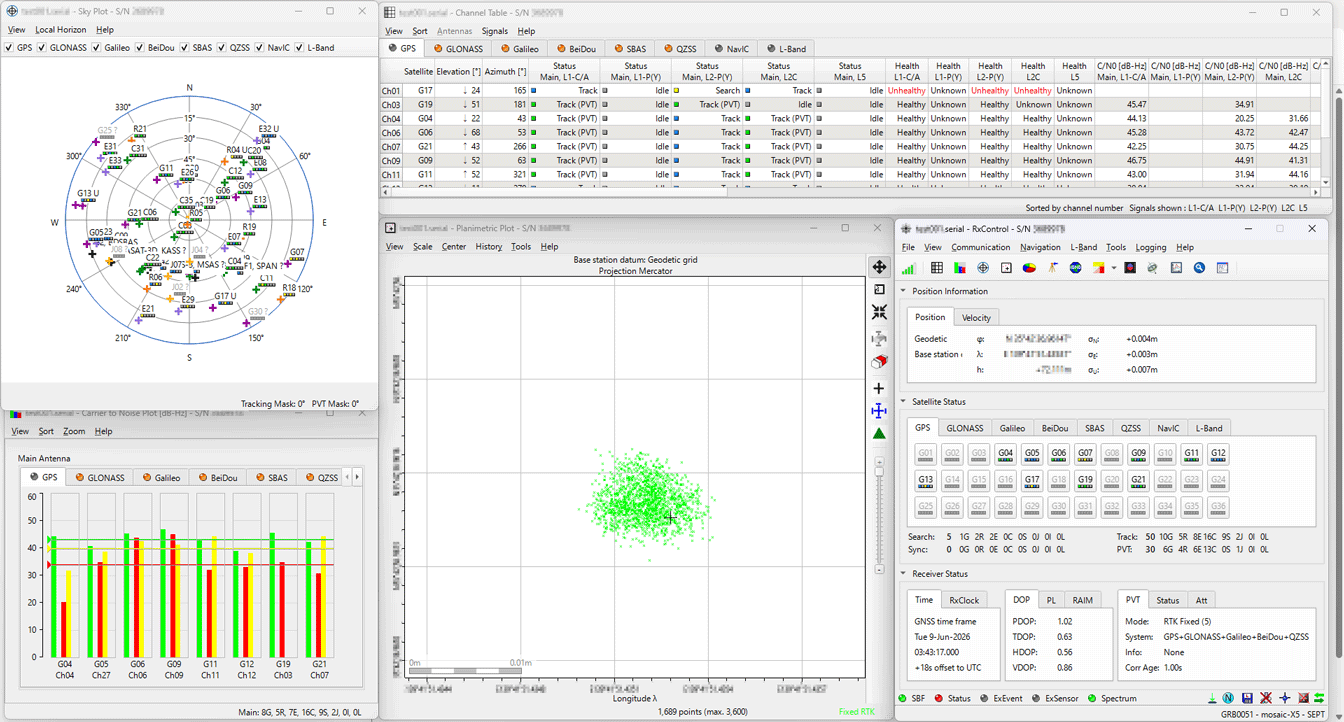
一方 RxTools は、PC( Windows / Linux )にインストールして使用する、Septentrio 公式のソフトウェア群(スイート)です。 その特長は、「多様なデータの可視化」「高度な制御」「データ管理」です。
こちらもカメラに例えるなら、「一眼レフカメラと、プロ向けの RAW 現像・画像編集ソフト」の組み合わせです。 起動や接続には PC が必要になりますが、レンズから入ってきた光の情報を余すことなく記録し、あとからプロフェッショナルな品質へ追い込むための強力なツールが揃っているという具合です。
RxTools は、リアルタイム監視ソフトの「RxControl」を筆頭に、ログ解析の「SBF Analyzer」、データ中継の「Data Link」など、役割ごとに専門のアプリケーションが独立しています。 これにより以下のような高度な要求に応えます。
- 数日間にわたる連続観測データを、PC のストレージへ直接、保存・記録する
- 測位が乱れた原因(マルチパスや干渉波の影響など)を、過去のログファイルからでグラフ化して解析する
- シリアル、TCP/IP、USB などの通信経路を組み合わせ、連携させる
ということで、2つのツールの関係はどちらが優れているかという優劣ではなく、ユーザーのニーズや役割があるということを理解することが大切です。
注意点/RxTools v26.0.0 以降の動作環境について
最新の「RxTools v26」からは Windows 10 がサポート対象外となり、Windows 11 (64-bit環境)と Linux(64-bit)対応のソフトウェアとなっています。古い現場用 PC などで運用されている方は、OSのバージョンにご注意ください。(2026年6月時点)
WebUI vs. RxTools 機能表
参考として、WebUI と RxTools の主な機能について対応表(簡易版)を紹介します。 この表の特徴や機能については、公式より公開の「RxTools v26.0.0 User Manual」を参考にしています。 詳細や使い方はこちらのマニュアルをご参照ください。また、機能は完全に対応一致しているわけではありませんので、予めご了承ください。
| WebUI でのメニュー | RxTools でのアプリ | RxTools でのたどり方 | 主な機能・特徴 |
|---|---|---|---|
| Overview (全体の概要・監視) |
RxControl (起動後の画面) 
|
初期画面 |
位置情報、座標、誤差、使用衛星数等を、測位状態一画面で表示。また、主な機能(メニューやアプリ)にアクセス可能。 |
| GNSS >Satellites and Signals (衛星配置と信号強度) |
RxControl (Sky Plot / Carrier to Noise Plot)   |
メニューバーの |
衛星配置、各衛星・周波数帯の信号強度のリアルタイム推移を時系列グラフで監視可能。 |
| GNSS > Spectrum (干渉波の監視) |
RxControl (Spectrum View)  |
メニューバーの |
無線環境や電波(干渉波)等を詳細なプロットでリアルタイムに監視・分析。 |
| Communication (受信機の設定変更) |
RxControl (設定メニュー各種) |
メニューバーの |
受信機等各種接続の設定。 |
| NMEA / SBF Out (NMEA / SBF出力) |
RxControl (Output Settings) |
メニューバーの |
NMEAやSBFの出力設定。 |
| Logging (ログデータの設定) |
RxControl (Logging)またはアプリ RxLogger  |
メニューバーの またはアプリ |
ログデータ取得に関する設定、PC に記録・保存する設定。 |
| Admin > Upgrade (ファームウェア更新) |
RxControl (File)またはアプリ RxUpgrade  |
メニューバーの またはアプリ |
受信機のアップデートユーティリティ。専用のウィザードにより提供。 |
| (WebUI 機能なし) | SBF Analyzer (後解析ツール)  |
単独アプリ |
記録したデータ(SBF ファイル)を読み込み、過去の測位精度や信号品質を後から精密にグラフ化・分析。SBFデータファイルのPDFレポートを生成することも可能。 |
| (WebUI 機能なし) | Data Link (通信中継ツール)  |
単独アプリ |
複数のシリアルポート、USBポート、および TCP/IP ポート間で接続を確立できる通信ユーティリティ |
| (WebUI 機能なし) | SBF Converter (フォーマット変換)  |
単独アプリ |
取得したSBF ログファイルを、RINEX や KML、 CSV 等へ変換。 |
WebUI、RxTools ともに、他にも多くの機能やアプリが存在しますが、今回は主要な機能+αとしてピックアップして紹介しました。
おわりに
前回と今回で、Septentrio 社が提供する強力なソフトウェアスイート RxTools の導入方法から、 WebUI との異なるポイントを紹介してきました。
ここまでご紹介した通り、RxTools は、詳細なステータス監視、確実なログ管理、そして高度なデータ解析までを網羅する 高度な GNSS 測位を支える非常に強力なツールと言えます。
一歩進んだデータ管理や品質検証のために RxTools を今から準備・導入しておくことは、ワンランク上の運用へと引き上げてくれると思います。