[RxTools]を使ってみよう!
はじめに
今回は、Septentrio(セプテントリオ)社製[mosic-go](モザイク・ゴー)の評価機の使い方を通じて、GNSS 受信機の制御・分析ソフトウェアの[RxTools](アールエックスツールズ)というソフトウェアの使い方などについてお伝えいたします。
本記事は[超・初心者向け]の記事となっております、予めご了承ください。
Septentrio 社の受信機を検討したいけど、どうやって使うの?という方や、これから受信機を購入してみようかなと思っている方に向けて、今回は[RxTools]を使った基本的なセットアップ方法をお伝えしていきます。
[RxTools]は、Septentrio 社製の受信機を制御・分析するためのソフトウェアで、受信機の設定やデータの確認などが行える便利なツールです。
受信機を購入したら、まずはこのソフトウェアを使ってみることをおすすめします!
ちなみに[Rx]は、Receiver(レシーバー=受信機)の略です。
それでは、早速使っていきましょう!
必要なもの
- PC(Windows 対応の PC が必要です。)
- 受信機(※)
- GNSS アンテナ
- USB ケーブル(A-microB)
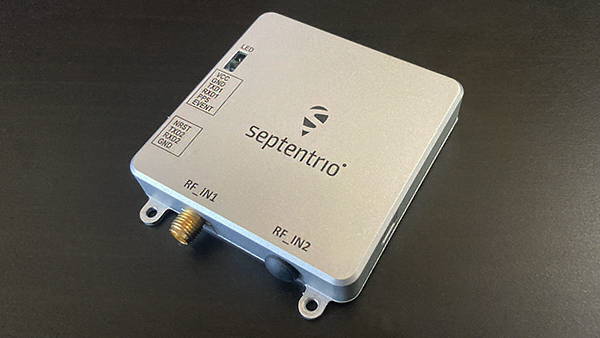
※今回受信機は、 mosic-go(JS-AP55) を使用しています。
[RxTools]のダウンロード・インストール
まずは、RxTools のダウンロードを行いましょう。
RxTools の最新版はSeptentrio社のHPからダウンロード可能です。
下記リンクでサイトへ移動し、赤枠内をクリックします。こちら(Septentrio社のHP)
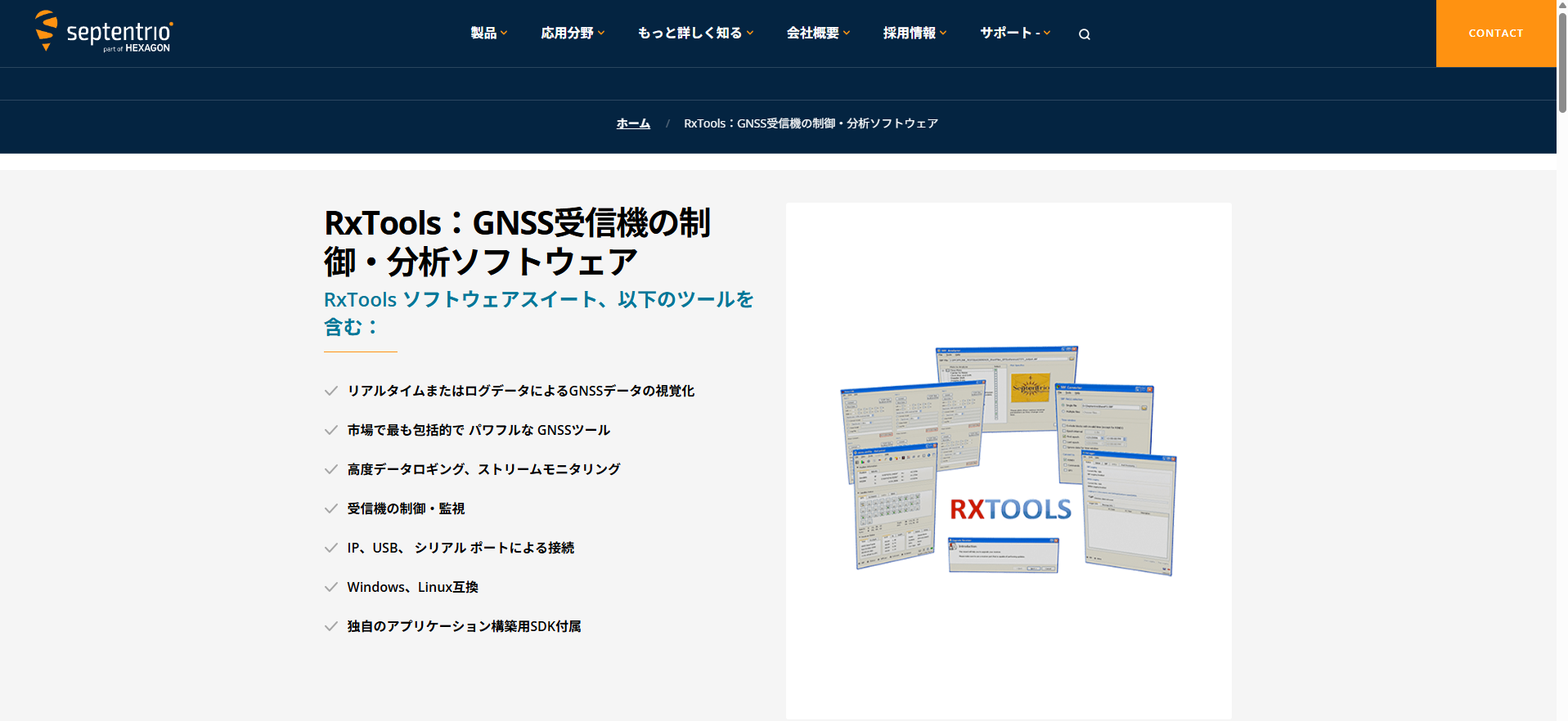
※ダウンロードには情報登録が必要です。登録後、ダウンロード可能になります。
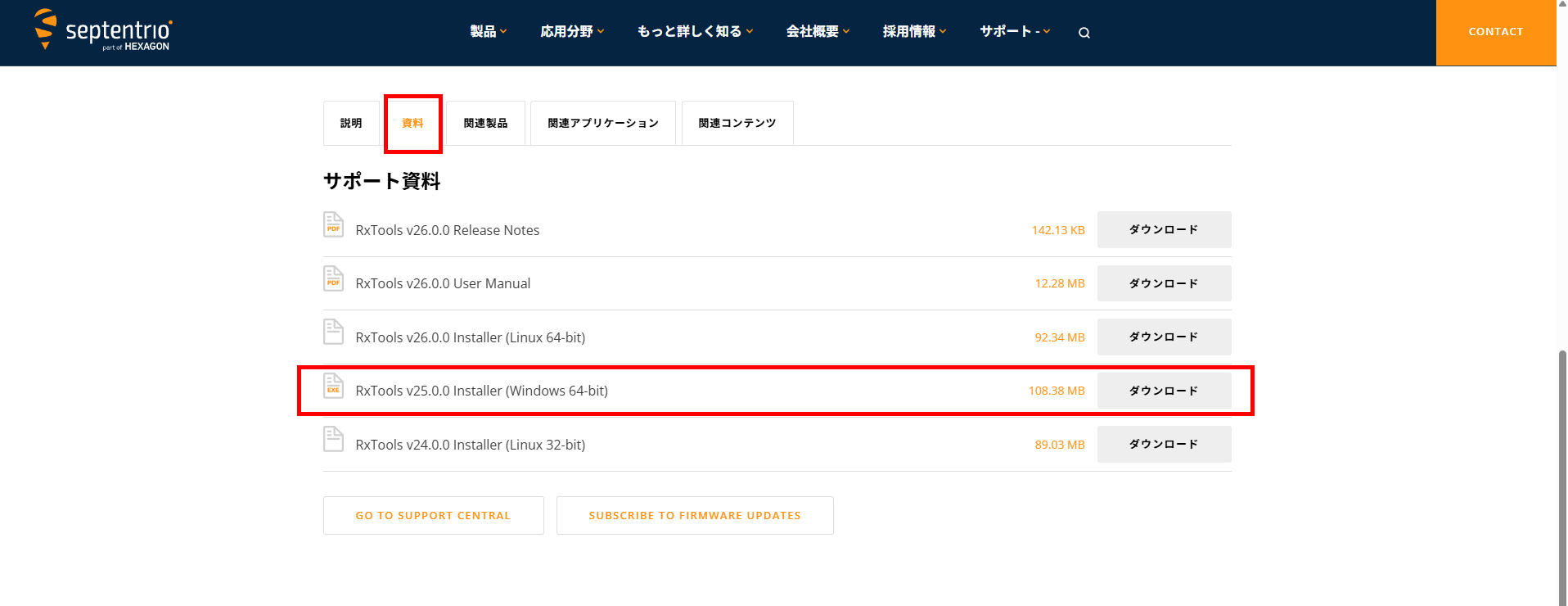
表示されたら成功です!
アンテナの接続
次の準備として、受信機にアンテナを接続していきます。
GNSS アンテナが無いと位置情報を測位できません。
今回は[u-blox ANN-MB-00 (L1,L2対応)] 参考ページを使用しています。
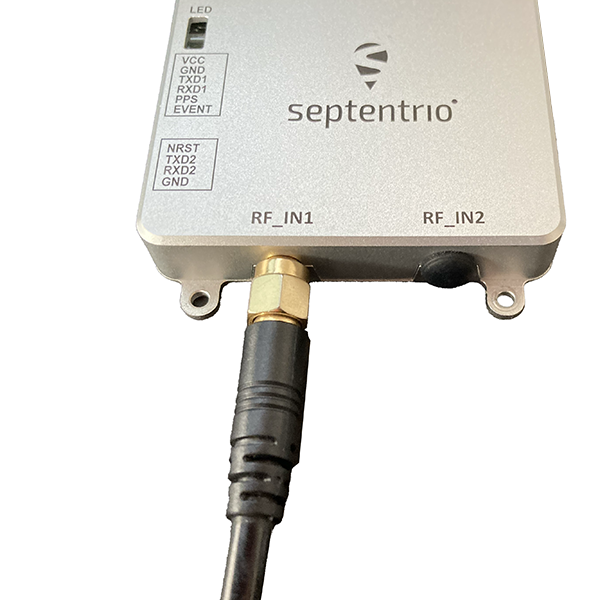
アンテナケーブルを受信機のアンテナポートに接続します。
アンテナ端子のネジを使い、ゆるみなくしっかりと取り付けます。
注意点
測位地点であるアンテナは、必ず空が見える位置に設置する必要があります。
多くの衛星電波を捉えるために360度見渡せる場所が理想です。
また、アンテナは地面に対して水平にして固定しましょう。
受信機のセットアップ
次に、mosic-go と PC を接続してみましょう。
受信機と PC を接続する前に、アンテナがしっかりと接続されていることを確認しておきましょう。
受信機と PC を USB で接続することで、受信機のセットアップが始まります。
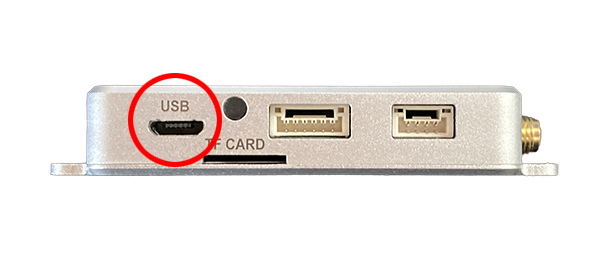
受信機と PC を USB で接続します。(下図赤丸は受信機側の USB ポート)受信機の USB ポートと PC の USB ポートをケーブルで接続すると、自動的に必要なドライバのインストールが始まります。
接続すると、受信機の LED が点灯し、PC が受信機を認識します。(電源ボタン等はありません。USB接続で電源が入ります。)
ドライバがインストールされるので操作が必要であれば行い、少し待ちましょう。
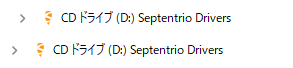
エクスプローラーで下図アイコンが出現したら、ドライバのインストールは完了です。
注意点
ドライバのインストール途中でケーブルを抜いてしまうと、インストールが正常に行われない可能性があります。作業は初回のみで以降は自動で認識されます。
[RxTools]の起動と測位設定
受信機のセットアップが終わったら、次に RxTools を起動しましょう。
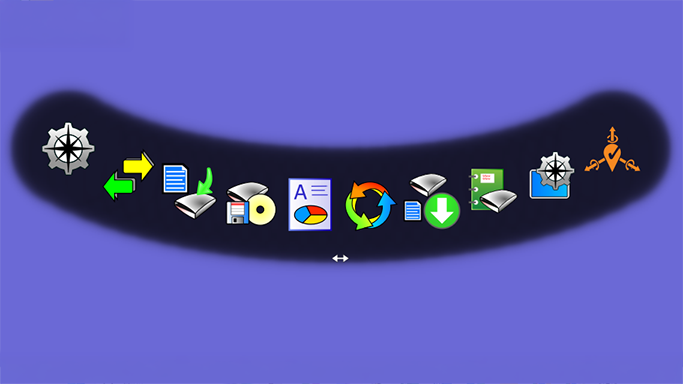
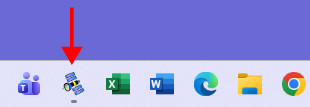
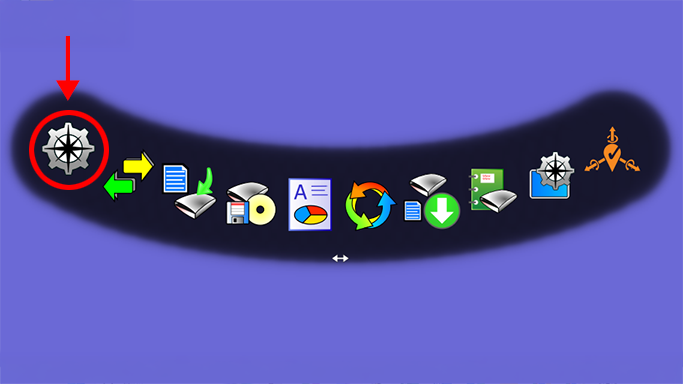
デスクトップ画面下のランチャーメニューにある[RxLauncher]というアイコン(下図)が表示されているのでそのアイコンをクリックして起動します。
まずは表示されたランチャーから一番左の[RxControl]をクリック。
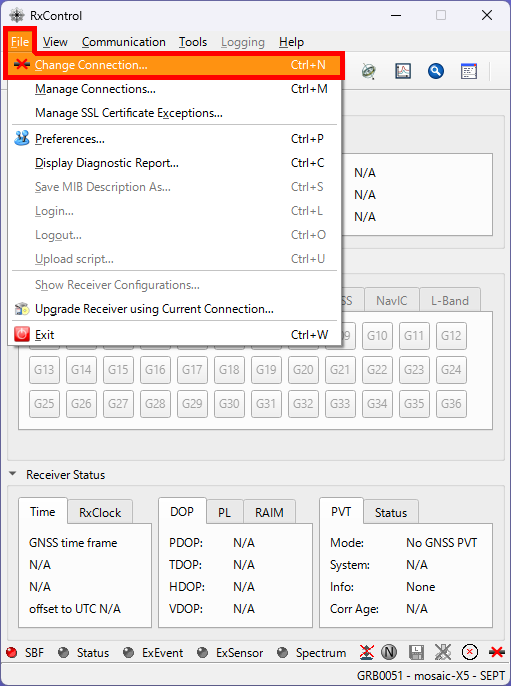
現われた[RxControl]のウィンドウの[File]メニューから[Change Connection]を選択。
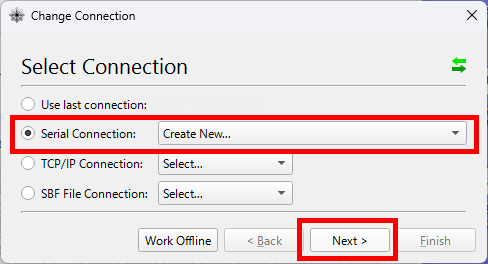
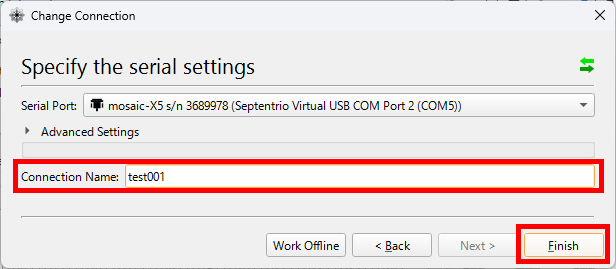
続いて表示されたダイアログボックスの上から2番目の[Serial Connection:]のタブメニューから[Create New...]を選択し、[Next...]ボタンをクリック。
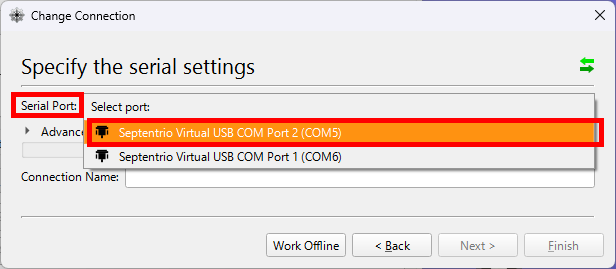
次に現れるダイアログボックスより、[Serial Port:]からポートを選択。
さらに、その下にある[Connection Name:]の欄に任意の名前を入力して、[Finish]ボタンをクリックします。
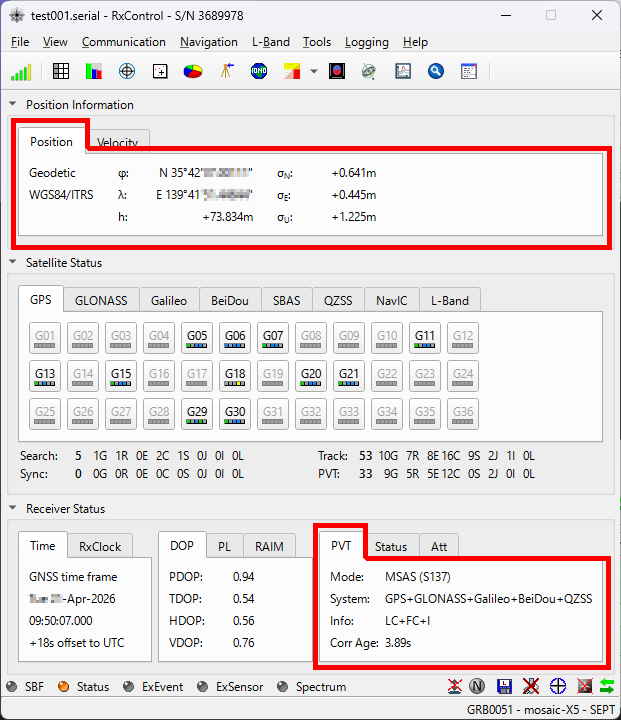
すると、[RxControl]のウィンドウに測位に関する情報が示され始めます。
これはすでに測位が開始されている状態で、画面内の赤枠部分に測位の状態が表示されていることを確認できます。
これで一旦測位を開始するための設定は完了です!
続いては、ブラウザで受信機の状態を確認できる機能を見ていきましょう!
WebUI を確認してみよう
実は Septentrio 社製の受信機は、ブラウザを使って受信機の状態等を確認、設定できる機能があります。(2026年4月現在)
ブラウザを開いて、URL 欄に http://192.163.3.1 を入力してアクセスしてみましょう。
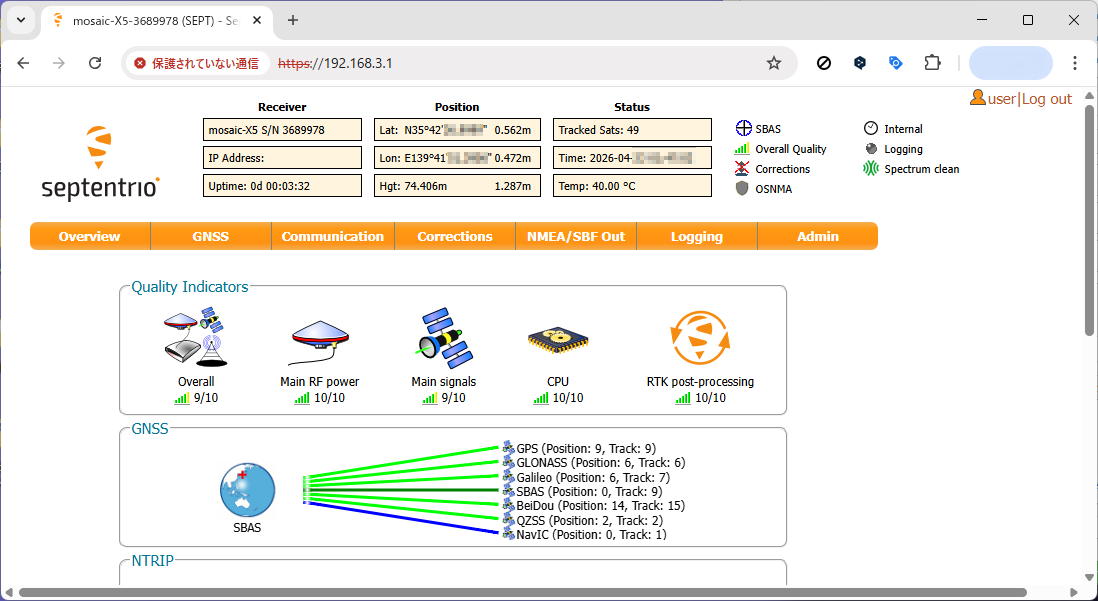
画面のような表示になったら、まず観察してみましょう。
画面上部には、受信機の状態を表すさまざまな情報やオレンジ色のメニューバーが表示されています。
また、その下のそれぞれの区分にはメニューの[衛星の受信状況]や[測位の状態]など、さまざまな情報が表示されているので、いろいろと確認してみてください。
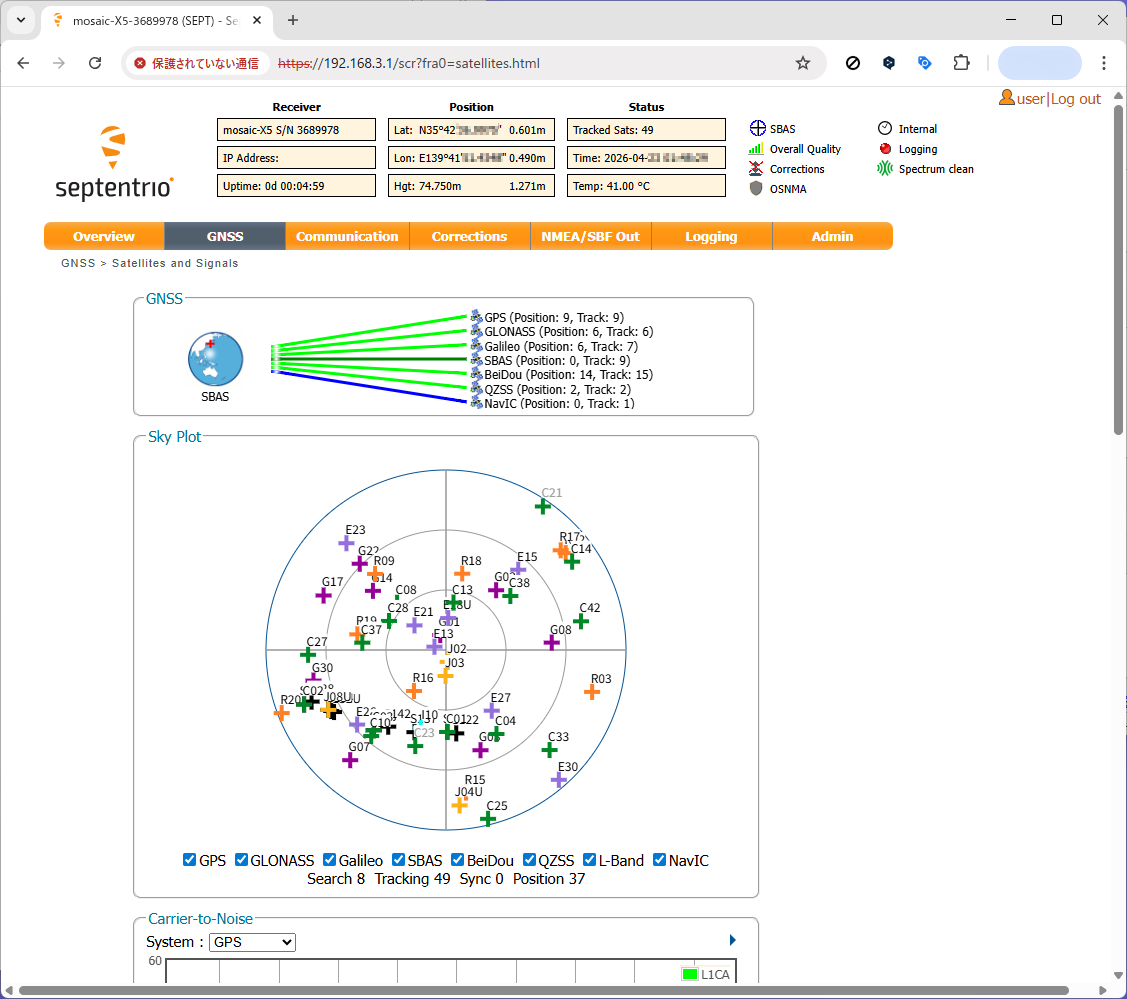
ちなみに下図は、オレンジ色のメニューバーの[GNSS]から[Satellites Signals]を選択したときの画面で、上空の衛星配置図(Sky Plot)や、受信している衛星の状況を確認することができます。
さて次は、いよいよ RTK 測位の設定をしてみましょう!
RTK 測位の設定
さて、ここまで完了したら、いよいよ精度がセンチメートル級になる RTK 測位を設定してみましょう!
改めての確認ですが、アンテナは必ず空が見える位置に設置する必要があります。
壁際や窓際等だとしっかり受信してくれず精度が上がらない可能性があるので注意しましょう。
接続した段階で先ほども確認したように、すでに単独測位は開始されていて精度の状態が表示されています。
この状態から RTK 測位の設定を行っていきます。
RTK 測位の設定には基準局の情報が必要です。事前に用意しておきましょう。
[Communication]→[RxControl NTRIP Forwarder]を選択します。
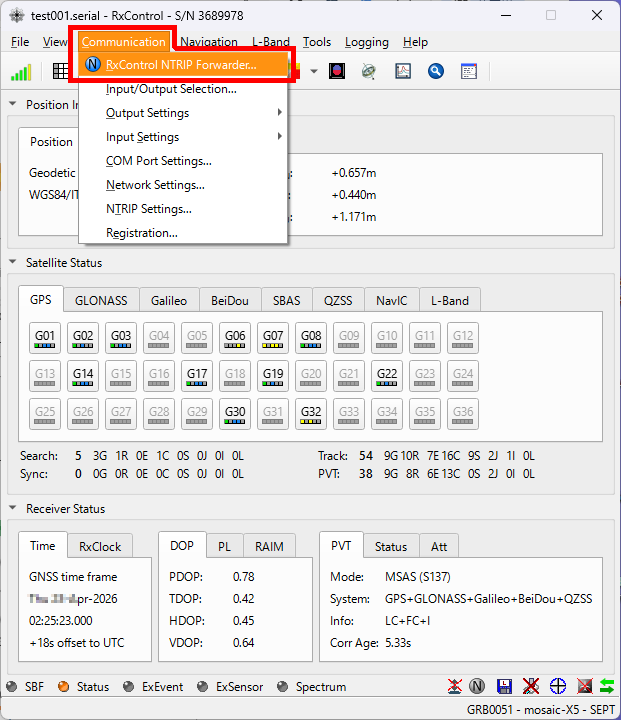
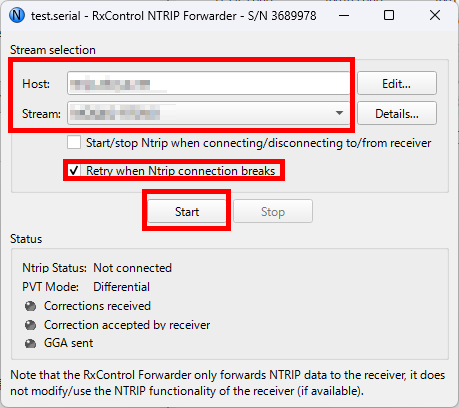
ここには RTK 測位をするために必要な情報を入力していきます。
表示されてたウィンドウ内にある[Host]、[Stream]を入力し、
その下にある、[Retry when Ntrip connection breaks]にチェックを入れ、
入力、確認後[Start]ボタンをクリックします。
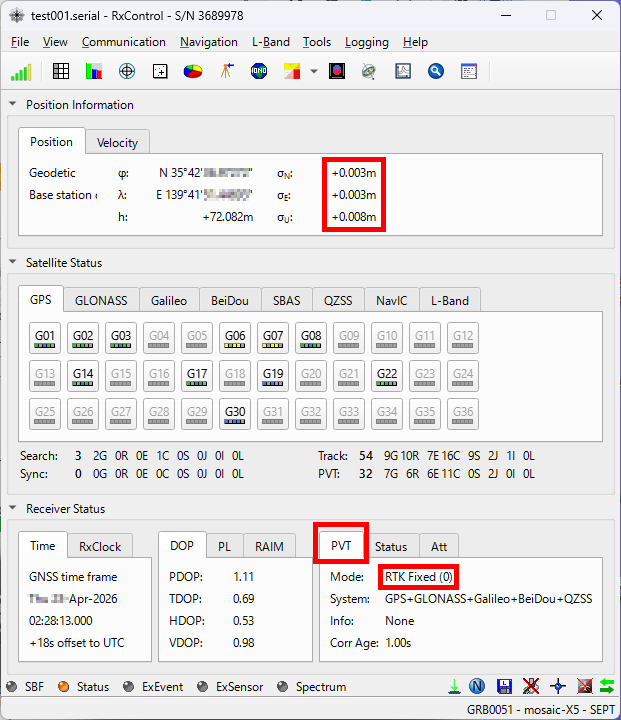
[Receiver Status] の [PVT] タブ内 [Mode]が [RTK Fixed]になったら RTK 状態です!
[Position Information]の精度も数センチメートルになっていることを確認してみましょう。
ちなみにタブの[PVT]とは、(Position, Velocity, Time:位置・速度・時刻)の頭文字で、GNSS受信機が測位衛星からの信号を基に計算する最終的な測位データのことです。
さらに、WebUI でも確認してみましょう。(下図画面上部の赤枠部分)
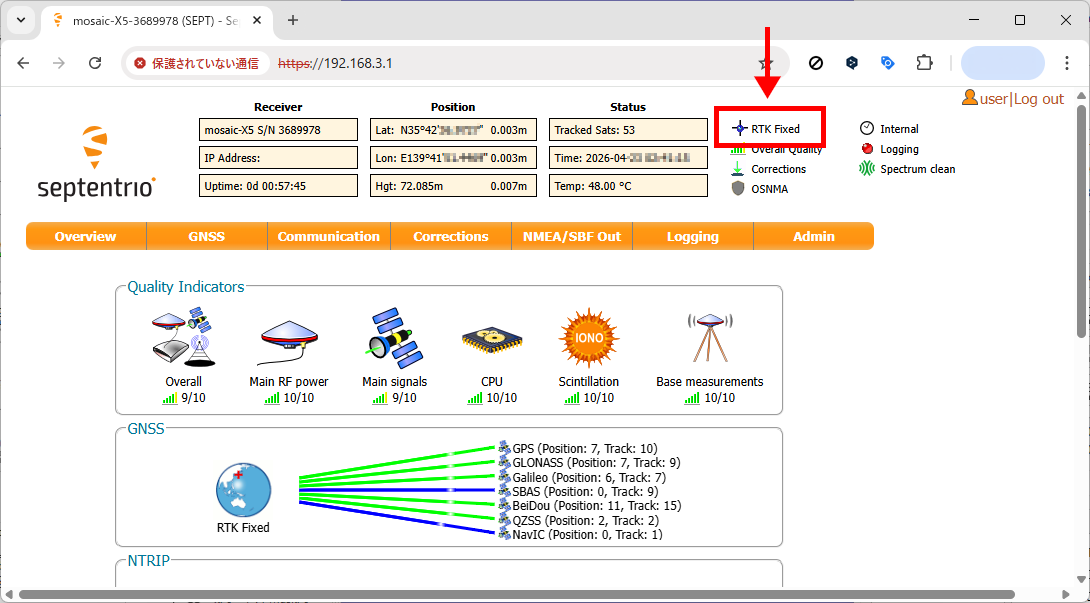
[RTK Fixed]になっていれば RTK 状態です。
次回
いかがでしたか? 今回は、デバイスのセットアップから RTK 測位の設定までを[RxTools]をまず触ってみて、測位までの基本的な流れや操作方法をお伝えしました。
次回は[RxTools]で使える他の機能や WebUI との比較についても触れていきたいと思います。
どうぞお楽しみに!